FANZA GAMESが起動しないときは?育てた子とHシーンを失わずに直す確認手順

公開日:更新日:
今夜こそ、あの子の次のHシーンまで。そう思って起動ボタンを押したのに、画面が開かない。焦って入れ直したくなる夜ほど、手を止めてください。やっと解放したシーンも、好感度を上げた子も、消してしまえば取り戻せないことがあります。まずは障害のお知らせと、いま使っている起動方法を確認。ゲストで遊んでいるなら、Cookieはまだ消さないで。データを残したまま、症状に合う直し方へ進みましょう。
- 1障害・メンテナンスを見る
- 2起動方法とゲスト状態を確認
- 3症状に合う対処へ進む
このページには広告(アフィリエイトリンク)が含まれます
最初に、FANZA全体と作品ごとのお知らせを読む
昨日まで普通に会えていた子に、急に会えなくなった。そんなときは自分の端末を疑う前に、先にDMM GAMES・FANZA GAMESの障害・メンテナンス情報を開きます。対象のサービス、発生時刻、PC・スマホのどちらに影響するか、復旧の追記まで確認してください。コミュニティの不具合を、すべてのゲームが停止している意味に読み替えないようにしましょう。
ひとつの作品だけ遊べない場合は、その作品のお知らせも確認します。ゲーム内のメンテナンスは、プラットフォーム全体のお知らせとは別。対象の方式と対応予定を読み、原因が分からないうちはゲームも保存データも消さずに、次の確認へ進みます。
開かないのはブラウザ、PLAYER、それともスマホアプリ?
寝る前はスマホのブラウザ、週末はPCのPLAYER。同じ作品でも、どの入口から開いているかで確認先が変わります。まず、遊ぼうとしている端末と起動方法を見てください。
- ブラウザ:Safari・Chromeなどでゲームのページを開く方式。PC用とスマホ用の対応を、作品ページで確認します。
- DMM GAMES PLAYER:PCに入れたPLAYERを開き、「マイゲーム」などからゲームを起動する方式。PLAYER自体が開かないのか、PLAYERからゲームを開けないのかを分けます。
- スマホアプリ:専用ストアからゲームアプリを入れる方式。ストアが開かないのか、ゲームアプリが開かないのかを確かめましょう。
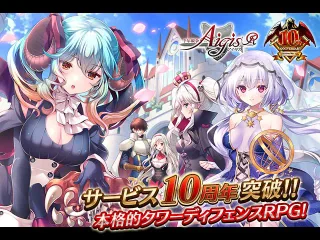
好感度を上げた先の成人限定イベントが見られる千年戦争アイギスRのように、ひとつの作品に複数の入口がある場合もあります。下の「遊ぶ端末・方法」で、いま使っている方式と同じ項目を探してください。別の方式へ移る前には、同じプレイデータで続けられる条件も読んでください。対応端末が複数あるだけでは、データの共有まで保証されません。
導入から確認したい場合は、PC用PLAYERの入れ方、スマホの専用ストアとアプリ、スマホブラウザの始め方へ進めます。
ブラウザのゲストプレイなら、Cookieを消す前に止まる
ここがいちばん大事なところです。会員登録なしの「GAMESゲストプレイ」で進めている場合、ブラウザのCookieを消すとゲームデータが失われます。集めた子も、開いたHシーンも、一緒に消えてしまいます。キャッシュやCookieをまとめて削除する操作を、そのまま試さないでください。
端末やブラウザを変えても、同じゲストデータでは遊べません。まず、プレイを始めたPC・スマホと同じブラウザで開いているかを確認します。データを保持したい場合は、ゲームのプレイ画面からDMM会員へアップグレードする手順を読みましょう。別の画面から会員登録すると、データが引き継がれない場合があります。
すでにCookieを消した場合、一般的なログイン手順だけでゲストデータが戻るとは考えないでください。ゲストプレイを再開できない場合のヘルプで、自分の状況に当てはまる項目を確認します。ログインできても元の進行が見えない場合は、データが見えないときの確認先も参照してください。
アップデートのあと、PLAYER自体が見当たらない
PLAYERの更新は、古いバージョンを削除してから新しいバージョンを入れる流れです。その途中でPCを終了・再起動すると、更新が中断され、PLAYERが消えてしまう場合があります。更新作業中は、完了を待ってからPCを終了してください。
すでにPLAYERが消えている場合は、PLAYERが消えた場合のヘルプからPLAYERの配布ページへ進み、再度インストールします。PLAYERの入れ直しを、ゲームの保存データやアカウントの削除に置き換えないようにしましょう。
ブラウザで表示されるけれど、画面の右や下が見切れる
ゲーム画面の右と下にスクロールバーがあり、一部が見切れる場合は、ブラウザのズーム倍率を調整すると改善することがあります。右上の「︙」「…」「三」などの設定メニューを開き、「ズーム」から倍率を選びます。
これはPCブラウザで画面が見切れる場合の確認です。ゲームがまったく表示されない、別のエラーが出ているときは、その表示に合うヘルプや作品のお知らせを確認してください。画面の見切れとズームのヘルプを開く ›
解決しないときは、起動方法と症状を分けて問い合わせる
問い合わせる前に、作品名と版、使っている端末・OS、ブラウザかPLAYERか、エラーの文面、発生した時刻を手元で整理しておきましょう。どの画面まで開けるかも伝えると、困っている箇所を説明しやすくなります。
作品のお知らせとゲームページから、該当する問い合わせ先へ進んでください。ヘルプで解決しない場合も、各ヘルプ末尾の窓口を使えます。プレイデータが見えない相談は、データ連携とログインの確認手順から、ゲーム側の問い合わせ先も確認できます。
対応方式は、ブラウザ、スマホアプリ、PCゲームの部門別一覧からも確認できます。別の方式で再開する場合は、使う端末への対応と、同じ作品のデータ連携条件を先に確かめてください。
直ったら、続きのHシーンへ。次の一本も探してみる
無事に開いたら、まずは止まっていたイベントの続きから。データを守る習慣がついたら、PLAYERで大画面、スマホで日課と、遊ぶ場所を増やすのも楽しみ方のひとつです。いまの作品に合わなかった夜は、端末や料金から次の一本を探せます。
公式情報と確認日
確認日:2026年10月25日。障害の影響範囲と復旧状況は更新されます。起動できないときは、対象の作品・方式と最新の情報を照合してください。
2026年10月25日に読んだFANZAのヘルプと障害情報を整理しています。実機の設定変更、再インストール、データ復旧は試していません。各ゲームの障害やメンテナンスの現在の状態は、その作品のお知らせをご確認ください。
対応条件や手順は変更される場合があります。インストール前に、使う端末で公式の最新案内を確認してください。